Tu vari veikt ātruma testu, izmantojot Starlink lietotni. Pēc noklusējuma lietotnes ātruma testi mēra ātrumu starp tavu rūteri un internetu. Tas ir lielisks veids, kā novērtēt tava pakalpojuma darbību un to, cik liels joslas platums ir pieejams visām tavā tīklā esošajās ierīcēm. Starlink speed test neņems vērā tavas pašreizējās ierīces Wi-Fi savienojuma kvalitāti. Rezultāti starp testiem var atšķirties, mainoties tīkla noslodzei un kļūstot pieejamiem citiem satelītiem.
Lejupielāde (Download)
Lielāks ātrums nozīmē mazāku video aizturi (buffering) un ātrāku failu lejupielādi.
Augšupielāde (Upload)
Lielāks ātrums nozīmē ātrāku video augšupielādi un ātrāku failu pārsūtīšanu uz internetu.
Aizture (Latency)
Mazāki skaitļi nozīmē mazāku aizturi (lag) spēlēs un video zvanos.
Kā izmērīt Starlink ātrumu?
- Atver Starlink lietotni.
- Pieskarieties Speed Test.
- Pieskarieties Start.
Paplašinātās ātruma testa opcijas Starlink speed testā
Ierīce → Internets (Device → Internet)
Mēra pilno ātrumu no tavas ierīces līdz internetam. Šis tests ietver tavas Wi-Fi sistēmas savienojuma kvalitāti, līdzīgi kā citi ātruma testa pakalpojumu sniedzēji.
Ierīce → Rūteris (Device → Router)
Mēra savienojuma kvalitāti starp tavu ierīci un tavu Starlink rūteri. Ja šis rezultāts ir zemāks par noklusējuma rūtera ātruma testu, tava Wi-Fi sistēma var būt galvenais vājais posms (bottleneck).
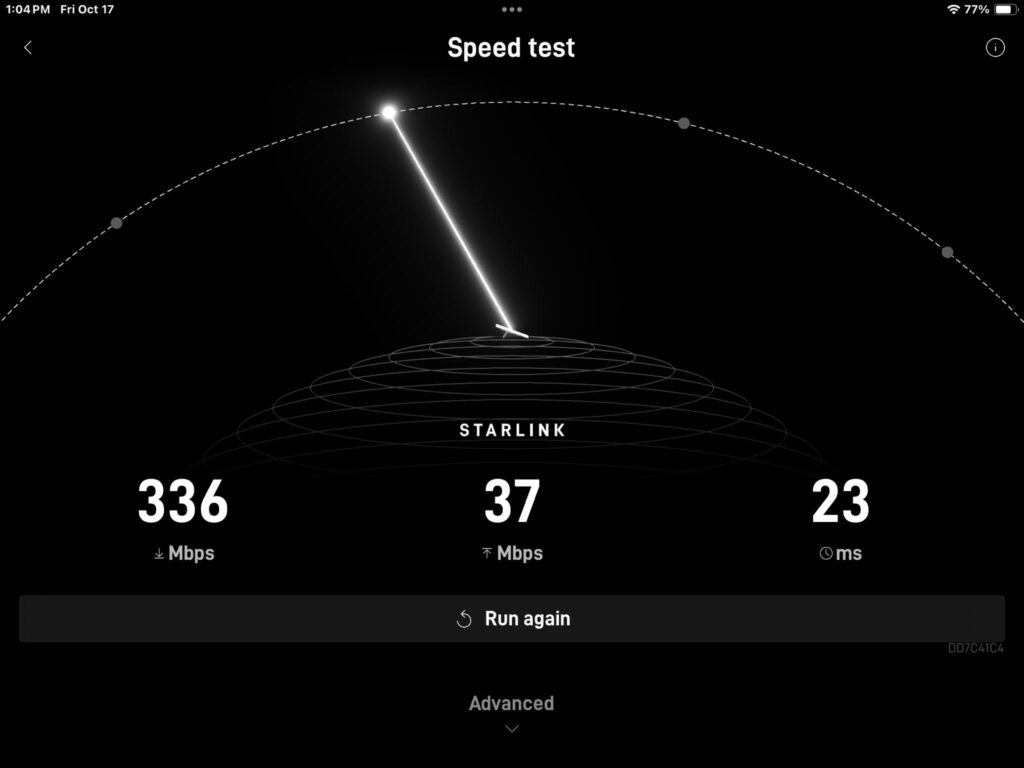
Starlink aplikācijas ātruma tests
- Atver Starlink lietotni.
- Pieskarieties Speed Test.
- Pieskarieties Advanced (ekrāna apakšā ar bultiņu uz leju ↓).
- Izvēlieties Device to Internet vai Device to Router.
- Pieskarieties Start.
Atcerieties, ka interneta ātrums dienas laikā var mainīties tādu faktoru dēļ kā tīkla pārslodze, savienojuma veids un pakalpojumu sniedzējs. Ja vēlaties iegūt precīzāku novērtējumu, varat veikt vairākus testus dažādos laikos.
Informācija atjaunināta: